
Windows
Windows 10以降
まず確認すること
このページでは「Xournal++ ダウンロード」を調べる人に向けて、Xournal++のダウンロードの基本と確認方法を説明します。目的は安全な版を選ぶことです。まず1ページで試し、編集用ファイルと書き出したPDFを分けて保存してください。「Xournal++ ダウンロード」は1ページで試します。
ガイド
このページでは「Xournal++ ダウンロード」を調べる人に向けて、Xournal++のダウンロードの基本と確認方法を説明します。目的は安全な版を選ぶことです。まず1ページで試し、編集用ファイルと書き出したPDFを分けて保存してください。「Xournal++ ダウンロード」は1ページで試します。
Windows 10以降
Ubuntu、Debianなどの対応ディストリビューション
macOS 10.15以降
2026年8月14日に確認 · 現在のリリース:Xournal++ 1.3.7.
実用的な選択
「Xournal++ ダウンロード」を調べる人の多くは、安全な版を選ぶことという具体的な目的を持っています。設定を変える前に、原因がアプリ、OS、文書、入力デバイスのどこにあるかを分けて考えましょう。この切り分けを行うと不要なソフトを追加せずに済み、短いサンプルで結果を確認できます。Xournal++のダウンロードでは、編集できる元ファイルと共有用のコピーを別に保存することが大切です。「Xournal++ ダウンロード」は1ページで試します。
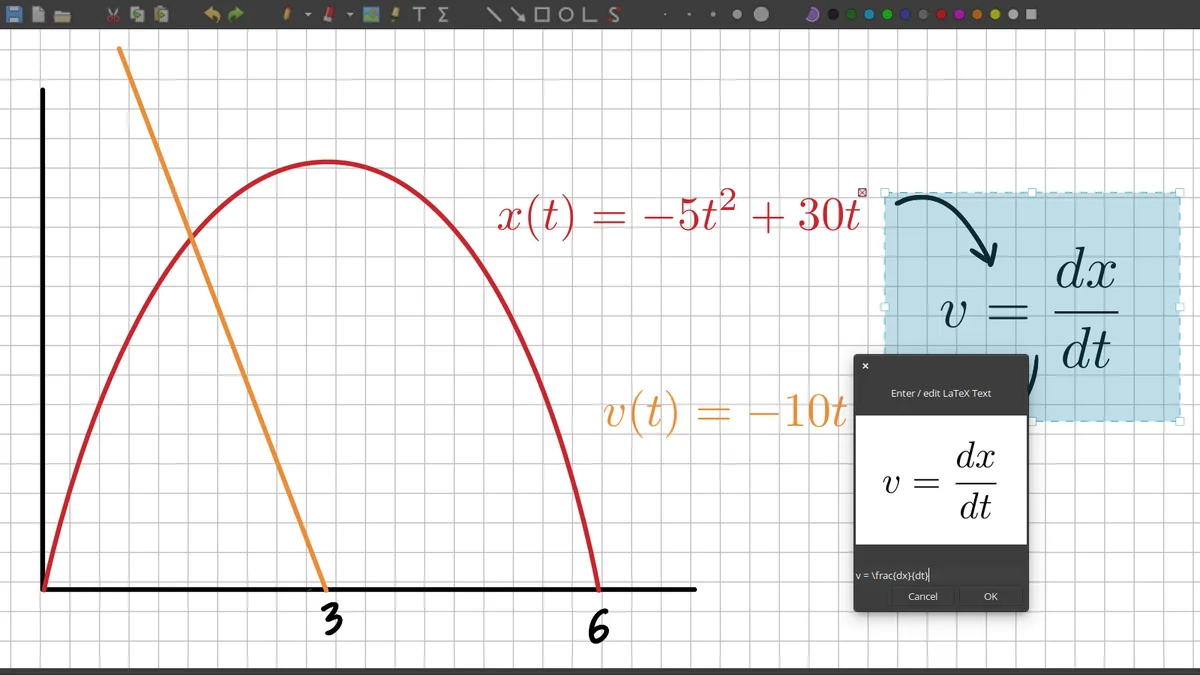
安全な設定
Xournal++のダウンロードでは、すぐに使える簡単さとファイルを細かく管理する自由さのどちらを優先するかが選択になります。標準機能は扱いやすく、ポータブル版、テンプレート、拡張機能は柔軟性を増やします。CPUアーキテクチャ、権限、PDFの場所、ノートの復元方法を確認してから、長い授業ノートや大切な資料に適用してください。
| 目的 | 方法 | 確認する点 |
|---|---|---|
| テーマ | Xournal++のダウンロード | OS、デバイス、文書の種類を確認してから設定を変更します。 |
| 対応環境 | Windows・Linux・macOS | 目的に合うツール、パッケージ、テンプレートを選びます。 |
| 主な用途 | PDFと手書き | 短い操作を行い、画面と書き出し後の結果を確認します。 |
| 形式 | .xopp | 編集用の.xoppと共有・印刷用のPDFを保存します。 |
| テーマ | Xournal++のダウンロード | OS、デバイス、文書の種類を確認してから設定を変更します。 |
トラブル解決
Xournal++のダウンロードが思った通りに動かないときは、複数の設定を同時に変更しないでください。文字入力を終了し、正しいツールを選び直して、白紙のページで同じ操作を繰り返します。キーボードのフォーカス、ページサイズ、色のコントラストも確認しましょう。各テストを短く記録すると、再現する不具合と操作上の迷いを区別できます。
OS、デバイス、文書の種類を確認してから設定を変更します。
目的に合うツール、パッケージ、テンプレートを選びます。
短い操作を行い、画面と書き出し後の結果を確認します。
編集用の.xoppと共有・印刷用のPDFを保存します。
作業の流れ
手書き、レイヤー、画像、数式を含むXournal++のダウンロードでは、.xoppファイルを編集用の元データとして残してください。書き出したPDFは印刷や共有に便利な固定コピーです。2つのファイルに対応する名前を付け、必要なPDF背景も一緒に保存します。これにより、書き出し、同期、別の端末への移動で問題が起きても元に戻せます。
最後の確認
Xournal Wikiは、Xournal++ ダウンロードを検索する人のために公式ソースと作業別の説明をまとめています。何を入手し、どれを選び、最初の結果をどう確認するかを1つの流れで説明します。
Xournal++をインストールした後は、ページ、PDF、タブレット、ショートカット、ノートの復元について質問が続きます。そのためXournal++のダウンロードは単独の機能説明ではなく、実際の手順とつながっています。
.xoppは編集用の元ファイルで、書き出したPDFは固定された共有用コピーです。両方を保管すると、レイヤー、手書き、画像、数式を失わずに済みます。
サイトについて →よくある質問
Xournal++のダウンロードは、Xournal++で文書を書き、確認し、整理、共有するための作業です。適切な方法はデバイスとファイルによって変わります。
白紙のページで試し、インストールしたバージョンを確認して、Xournal++のダウンロードに対応する公式ガイドを読んでください。最後に.xoppを保存し、必要ならPDFを書き出します。
用紙サイズ、コントラスト、PDF背景、ファイルの場所、選択中のツールを確認します。短いテストで全ページに影響する問題を見つけられます。
Xournal Wikiの該当ガイドとXournal++公式ドキュメントを確認してください。ドライバー、TeX、権限が関係する場合は、その依存先も調べます。
Xournal++のダウンロードは、Xournal++で文書を書き、確認し、整理、共有するための作業です。適切な方法はデバイスとファイルによって変わります。
白紙のページで試し、インストールしたバージョンを確認して、Xournal++のダウンロードに対応する公式ガイドを読んでください。最後に.xoppを保存し、必要ならPDFを書き出します。