
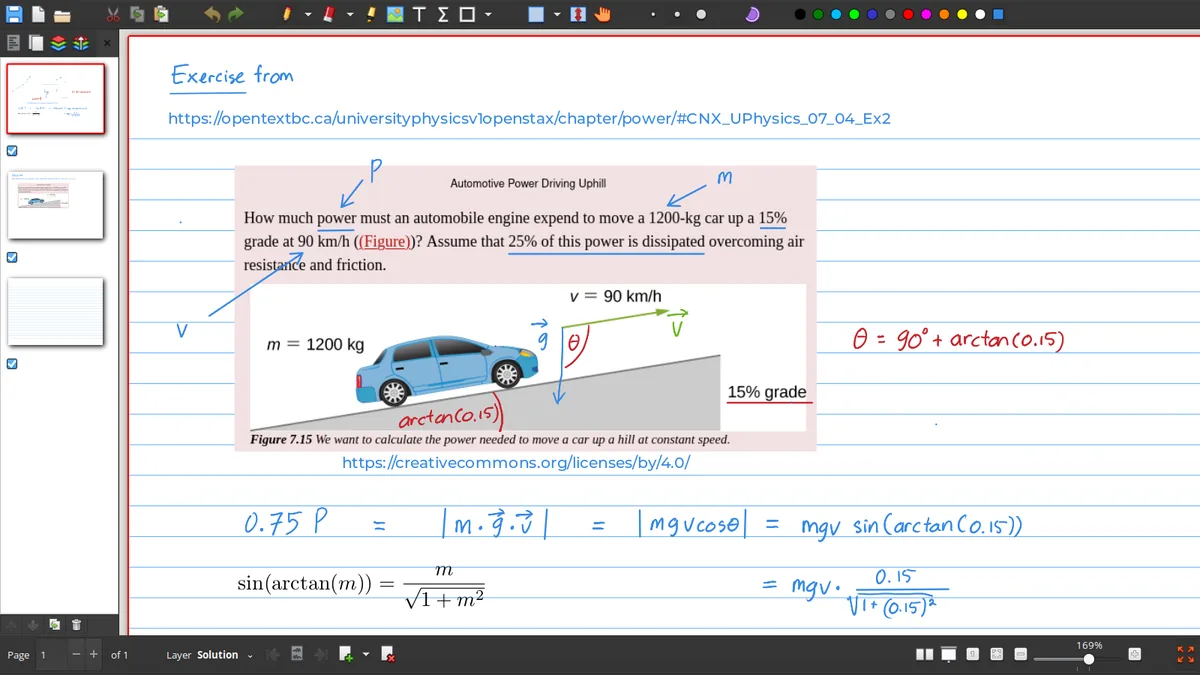
Da dove iniziare
Come iniziare con l'annotazione PDF
La ricerca «annotare PDF con Xournal++» nasce spesso da un obiettivo preciso: scrivere ed esportare. Prima di cambiare un'opzione, verifica se la causa è nell'applicazione, nel sistema operativo, nel documento o nel dispositivo di input. Questa distinzione evita installazioni inutili e permette di provare un esempio breve prima di lavorare su un quaderno intero. Con l'annotazione PDF, conserva sempre una fonte modificabile separata dalla copia da condividere. Annotate anche la versione usata, provate una sola pagina e conservate la fonte modificabile prima di condividere il risultato. Controllate inoltre sfondo PDF, orientamento, percorso del file e copia esportata. Per «annotare PDF con Xournal++», prova prima una pagina e controlla il PDF esportato prima di continuare.
Per usare l'annotazione PDF, crea un documento di prova e annota versione di Xournal++, sistema e formato del file. Apri una pagina breve, esegui un'azione visibile e salva il risultato. Se l'aspetto cambia dopo l'esportazione, confronta il PDF con il file .xopp originale. Capirai così se è cambiata la vista, la pagina, l'annotazione o soltanto un'impostazione temporanea. Annotate anche la versione usata, provate una sola pagina e conservate la fonte modificabile prima di condividere il risultato. Controllate inoltre sfondo PDF, orientamento, percorso del file e copia esportata.
Configurazione sicura
Configura l'annotazione PDF senza perdere l'originale
Identifica la situazione
Controlla sistema, dispositivo e tipo di documento prima di cambiare le impostazioni.
Scegli un'opzione
Scegli lo strumento, il pacchetto o il modello adatto all'obiettivo.
Prova una pagina
Esegui una prova breve e controlla il risultato sullo schermo e dopo l'esportazione.
Conserva una copia
Conserva il .xopp modificabile e una copia PDF da condividere o stampare.
Scelta pratica
Cosa confrontare in l'annotazione PDF
| Obiettivo | Opzione | Cosa controllare |
|---|---|---|
| l'annotazione PDF | Identifica la situazione | Controlla sistema, dispositivo e tipo di documento prima di cambiare le impostazioni. |
| Scegli un'opzione | Scegli lo strumento, il pacchetto o il modello adatto all'obiettivo. | Esegui una prova breve e controlla il risultato sullo schermo e dopo l'esportazione. |
| Prova una pagina | Esegui una prova breve e controlla il risultato sullo schermo e dopo l'esportazione. | Conserva il .xopp modificabile e una copia PDF da condividere o stampare. |
| Conserva una copia | Conserva il .xopp modificabile e una copia PDF da condividere o stampare. | Salva una copia del quaderno, prova una pagina e conserva il file modificabile prima di cambiare più opzioni. |
Scelta pratica
Cosa confrontare in l'annotazione PDF
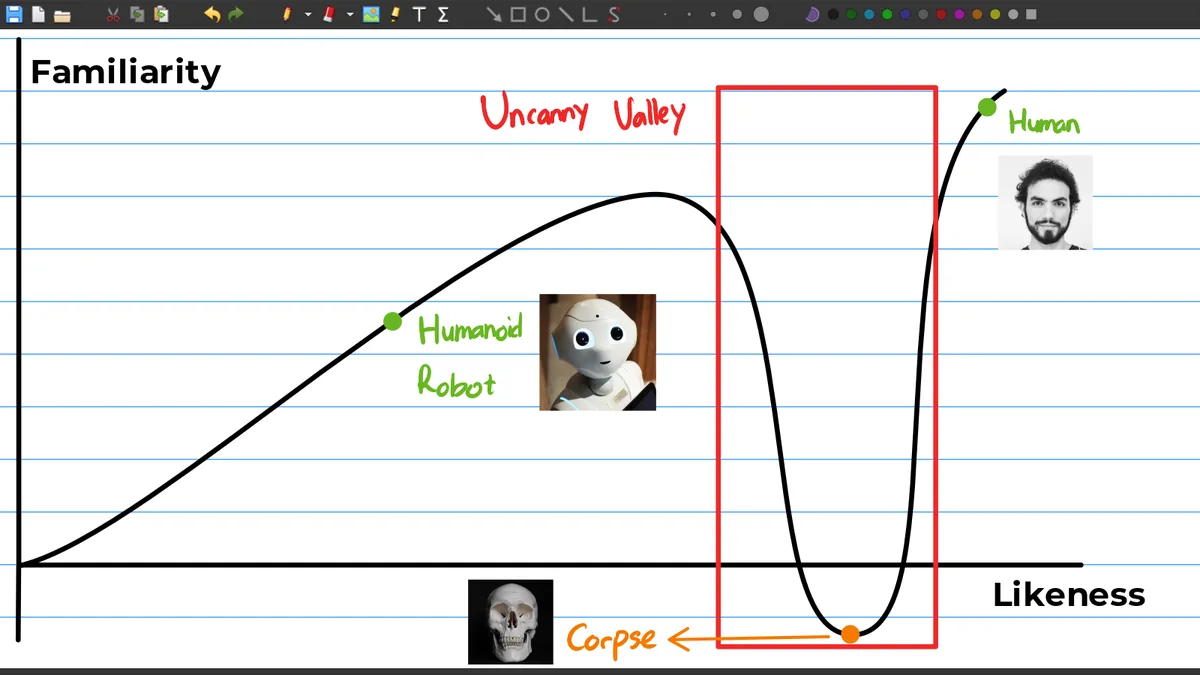
In l'annotazione PDF spesso bisogna scegliere tra semplicità immediata e controllo del file. Un'opzione integrata è facile, mentre un pacchetto portatile, un modello o un'estensione offre maggiore flessibilità. Non esiste una soluzione universale: controlla architettura, permessi, percorso del PDF e recupero delle note prima di applicarla a un corso o progetto importante. Annotate anche la versione usata, provate una sola pagina e conservate la fonte modificabile prima di condividere il risultato. Controllate inoltre sfondo PDF, orientamento, percorso del file e copia esportata.
Se l'annotazione PDF non funziona come previsto, modifica una sola variabile alla volta. Chiudi l'editing del testo, seleziona di nuovo lo strumento corretto e ripeti il gesto su una pagina vuota. Controlla anche contrasto, dimensione della pagina e focus della tastiera. Annotare ogni prova aiuta a distinguere un errore riproducibile da un dubbio sull'interfaccia. Annotate anche la versione usata, provate una sola pagina e conservate la fonte modificabile prima di condividere il risultato. Controllate inoltre sfondo PDF, orientamento, percorso del file e copia esportata.
Configurazione sicura
Configura l'annotazione PDF senza perdere l'originale
Il file .xopp deve restare la fonte modificabile quando l'annotazione PDF include scrittura, livelli, immagini o formule. Il PDF esportato è una copia fissa per stampare o condividere. Usa nomi collegati per i due file e conserva il PDF di sfondo quando serve. In questo modo puoi tornare al lavoro originale dopo un'esportazione, una sincronizzazione o un cambio di dispositivo. Annotate anche la versione usata, provate una sola pagina e conservate la fonte modificabile prima di condividere il risultato. Controllate inoltre sfondo PDF, orientamento, percorso del file e copia esportata.
La compatibilità dipende anche da ciò che sta fuori da Xournal++. Un driver per tavoletta, un lettore PDF, una distribuzione TeX o i permessi di una cartella possono modificare l'annotazione PDF. Prova lo stesso file nell'ambiente reale, consulta la documentazione ufficiale ed evita repository o estensioni non identificabili. Una guida utile dichiara la dipendenza invece di promettere lo stesso risultato su ogni computer. Annotate anche la versione usata, provate una sola pagina e conservate la fonte modificabile prima di condividere il risultato. Controllate inoltre sfondo PDF, orientamento, percorso del file e copia esportata.
Risoluzione dei problemi
Risolvi i problemi comuni di l'annotazione PDF
Per spiegare o condividere l'annotazione PDF, prepara una sequenza breve: aprire il documento, scegliere lo strumento, fare un segno, salvare il quaderno ed esportare una copia. È utile per studenti, insegnanti e revisori perché trasforma un elenco di funzioni in un compito verificabile. Se condividi solo il PDF, conserva il file .xopp nel backup. Annotate anche la versione usata, provate una sola pagina e conservate la fonte modificabile prima di condividere il risultato. Controllate inoltre sfondo PDF, orientamento, percorso del file e copia esportata.
Prima di chiudere una sessione su l'annotazione PDF, controlla una pagina iniziale, una centrale e l'ultima. Verifica che le annotazioni siano nell'area stampabile, che i colori siano leggibili e che i percorsi dei file funzionino. Un controllo di un minuto scopre sfondi mancanti, orientamenti errati o uno strumento ancora attivo. Annotate anche la versione usata, provate una sola pagina e conservate la fonte modificabile prima di condividere il risultato. Controllate inoltre sfondo PDF, orientamento, percorso del file e copia esportata. Per «annotare PDF con Xournal++», prova prima una pagina e controlla il PDF esportato prima di continuare.
Flusso di lavoro
Inserisci l'annotazione PDF nel tuo flusso
La ricerca «annotare PDF con Xournal++» nasce spesso da un obiettivo preciso: scrivere ed esportare. Prima di cambiare un'opzione, verifica se la causa è nell'applicazione, nel sistema operativo, nel documento o nel dispositivo di input. Questa distinzione evita installazioni inutili e permette di provare un esempio breve prima di lavorare su un quaderno intero. Con l'annotazione PDF, conserva sempre una fonte modificabile separata dalla copia da condividere. Annotate anche la versione usata, provate una sola pagina e conservate la fonte modificabile prima di condividere il risultato. Controllate inoltre sfondo PDF, orientamento, percorso del file e copia esportata.
Flusso di lavoro
Inserisci l'annotazione PDF nel tuo flusso
La ricerca «annotare PDF con Xournal++» nasce spesso da un obiettivo preciso: scrivere ed esportare. Prima di cambiare un'opzione, verifica se la causa è nell'applicazione, nel sistema operativo, nel documento o nel dispositivo di input. Questa distinzione evita installazioni inutili e permette di provare un esempio breve prima di lavorare su un quaderno intero. Con l'annotazione PDF, conserva sempre una fonte modificabile separata dalla copia da condividere. Annotate anche la versione usata, provate una sola pagina e conservate la fonte modificabile prima di condividere il risultato. Controllate inoltre sfondo PDF, orientamento, percorso del file e copia esportata. Per «annotare PDF con Xournal++», prova prima una pagina e controlla il PDF esportato prima di continuare. «annotare PDF con Xournal++» è il punto di partenza.
Per usare l'annotazione PDF, crea un documento di prova e annota versione di Xournal++, sistema e formato del file. Apri una pagina breve, esegui un'azione visibile e salva il risultato. Se l'aspetto cambia dopo l'esportazione, confronta il PDF con il file .xopp originale. Capirai così se è cambiata la vista, la pagina, l'annotazione o soltanto un'impostazione temporanea. Annotate anche la versione usata, provate una sola pagina e conservate la fonte modificabile prima di condividere il risultato. Controllate inoltre sfondo PDF, orientamento, percorso del file e copia esportata. Per «annotare PDF con Xournal++», prova prima una pagina e controlla il PDF esportato prima di continuare. «annotare PDF con Xournal++» è il punto di partenza.
Domande frequenti
Xournal++ Domande frequenti
Che cos'è l'annotazione PDF?
l'annotazione PDF è un passaggio del flusso Xournal++ per scrivere, controllare, organizzare o condividere documenti. La scelta dipende da dispositivo e file.
Come si inizia con annotare PDF con Xournal++?
Inizia con una pagina di prova, controlla la versione installata e consulta la documentazione ufficiale dedicata a l'annotazione PDF. Poi salva il .xopp ed esporta un PDF se devi condividere.
Cosa controllare prima di salvare?
Controlla il tipo di pagina, il contrasto, il PDF di sfondo, il percorso del file e lo strumento attivo. Una prova breve mostra i problemi prima che riguardino tutto il quaderno.
Dove trovo altro aiuto?
Consulta il manuale Xournal Wiki pertinente e la documentazione ufficiale di Xournal++. Se intervengono driver, TeX o permessi, controlla anche quella dipendenza.